Cara Menampilkan Hibernate, Sleep, Shutdown, Restart Pada Windows 8 Keatas
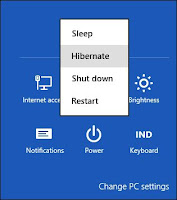
Untuk postingan kali ini, saya akan mencoba mengulas wacana cara menampilkan Hibernate, Sleep, Shutdown, Restart pada windows 8. Kebanyakan dari kita yang gres memakai windows 8 mungkin akan sedikit merasa adanya perbedaan dari versi sebelumnya (windows 7), khususnya dikala menekan icon power pada windows tersebut.
Dalam windows 7 pada icon power ada aneka macam macam pilihan menyerupai restart, shutdown, sleep, hibernate dll. sedang untuk windows 8 spesialuntuk ada 3 opsi saja yaitu shutdown, hibernate dan sleep. oleh alasannya itu untuk melangkapi belum sempurnanyanya saya akan mengulas wacana cara untuk mengaktikan Hibernate, Sleep, Shutdown dan Restart.
Nah, pada tutorial kali ini saya akan sharing tutorial menambahkan/mengaktifkan fitur yang ada di sajian shutdown.
Oke, eksklusif saja simak !
Teknik menampilkan Hibernate, Sleep, Shutdown, Restart di windows 8 :
- Pastikan Laptop dalam posisi Hidup.
- Lihat icon Bateray Laptop biasanya berada disisi kanan bawah. Kemudian klik kanan dan Pilih "Power Options".

- Kemudian muncul halaman Power Option dan pilih/ klik kiri "Require a Password on wake-up".

- Selanjutnya klik kiri atau pilih "Change settings that are currently unavailable". gunanya untuk mengaktifkan kotak centangan menyerupai gambar dibawah.

- Lalu centang pilihan yang akan anda aktifkan atau menambahkan di sajian shutdown. Sebagai teladan saya akan menambahkan sajian Hibernate di dalam sajian shutdown windows 8.1 saya tanpa mengurangi fitur lainya

- Dan kini lihatlah sajian shutdown yang ada di samping kanan layar desktop anda!
Gimana? sekian tutorial yang sanggup saya sampaikan.


Komentar
Posting Komentar