Cara Gratis Mengecheck Temperature Cpu
Bagaimana mengusut saya suhu CPU gratis untuk mencegah pemanasan berlebih (Overheating)
OPOSIP - Kali ini kita akan mengulas cara memerika temperatur CPU (Komputer) atau anda sanggup menyebut Laptop, terserah anda.
Check Suhu CPU
Ada terutama tiga cara yang tidak sama di mana Anda sanggup mengusut atau monitor suhu CPU Anda. Ini yakni perangkat lunak pihak ketiga, produsen perangkat lunak dan bios. Perangkat lunak pihak ketiga tidak dibentuk oleh pembuatan komputer Anda sementara pembuatan software yakni sebaliknya. BIOS abreviasi 'basic input output system', \ ini intinya memegang tiruana data penting yang diharapkan untuk memulai komputer dan juga beberapa informasi tambahan. Jangan khawatir, kita akan mengulas ini secara lebih rinci.
Saya langsung memakai perangkat lunak pihak ketiga untuk mengusut suhu CPU alasannya yakni lebih simpel untuk menemukan dibandingkan dengan produsen perangkat lunak. Ada juga sedikit peluang saya mengubah sesuatu yang akan crash komputer aku. Ini sanggup dengan simpel keliru dilakukan di bios komputer kalau Anda tidak tahu apa yang Anda lakukan!
Third Party Software (Software pihak ketiga)
Bagaimana mengusut suhu CPU yang memakai perangkat lunak pihak ketiga? Saya memakai perangkat lunak gratis yang disebut Speed Fan. Ini tidak spesialuntuk mengukur suhu CPU tetapi juga suhu harddisk Anda, penerapan CPU dan suhu lainnya. Ada juga perangkat lunak gratis lainnya yang mengukur suhu CPU.
Jika Anda memakai Linux Anda sanggup men-download lm-sensor untuk memantau suhu perangkat keras komputer alasannya yakni SpeedFan tidak bekerja dengan Linux.
Teknik memakai SpeedFan
Untuk memakai speedfan spesialuntuk men-download dan instal dengan mengikuti petunjuk di layar. Ketika selesai memulai kegiatan dan menunggu hingga beban. Sebuah jendela akan muncul. Sesudah membaca klik Tutup dan suhu Anda harus akan sepenuhnya terlihat.
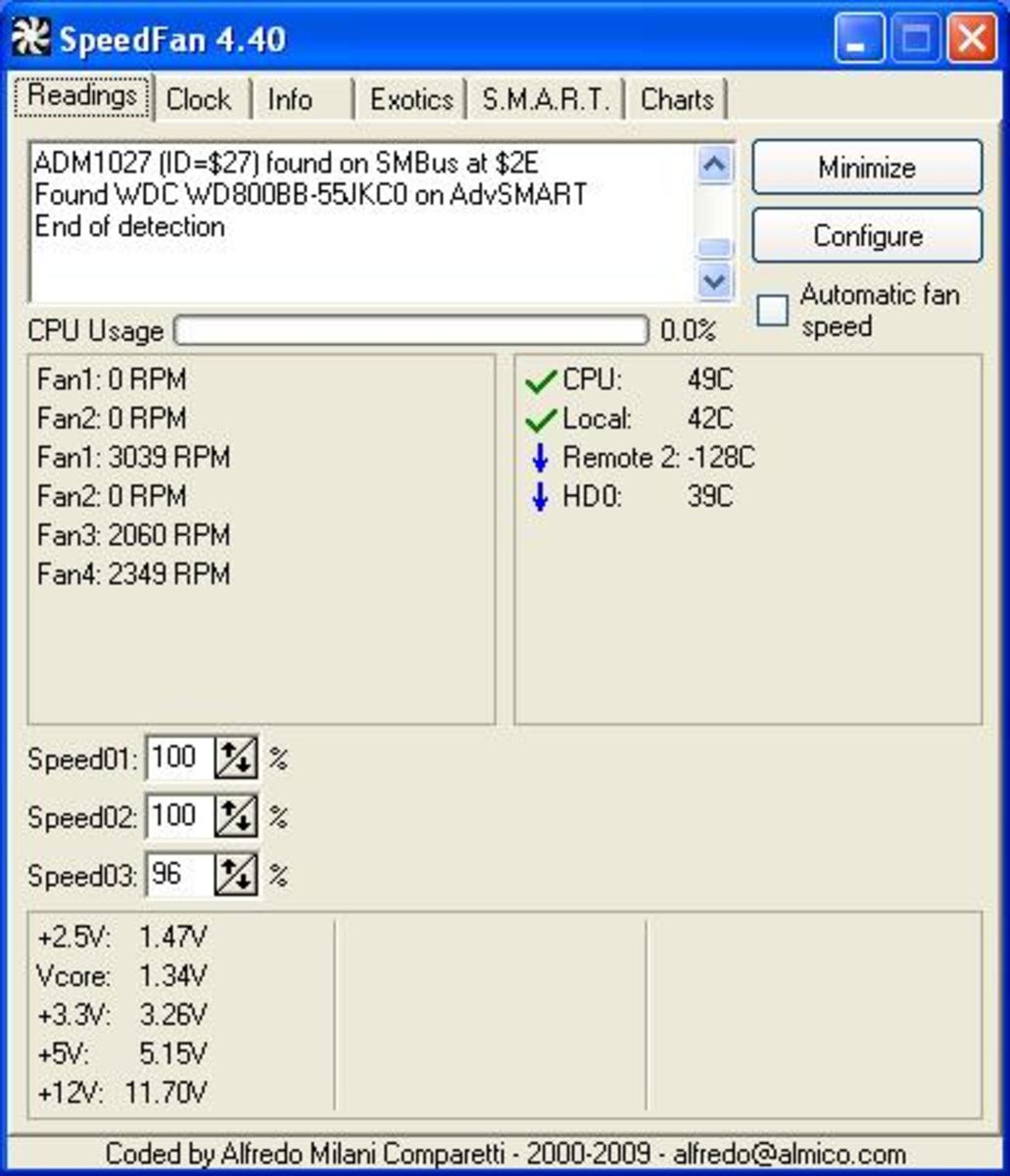 |
| SpeedFan |
Pemantauan suhu CPU: Perangkat lunak bawaan produsen
Ini yakni perangkat lunak yang dibentuk oleh produsen komputer untuk khusus mengukur suhu motherboard Anda dan komponen.
Untuk menemukan perangkat lunak ini, pertama Anda harus tahu produsen motherboard Anda dan versi motherboard Anda. Untuk menemukan ini pergi ke: Start > All Programs > Accessories > System tools > System information.
Apa yang Anda inginkan dari jendela ini ibarat dikatakan di atas, yakni sistem produsen dan model sistem Anda.
Untuk menemukan perangkat lunak produsen baik Google produsen Anda dan mencari situs web mereka untuk model motherboard Anda dan kemudian mengusut suhu pemantauan perangkat lunak. Atau, Google motherboard Anda model nomor dan mencari situs web manufaktur kemudian periksa suhu pemantauan perangkat lunak.
 |
| System Information Windows |
Bagaimana mengusut Cpu temperatur memakai bios
Untuk memasukkan bios komputer Anda, tekan baik: menghapus, F1, Esc atau tombol F2 berulang kali segera sehabis Anda menyalakan komputer Anda.
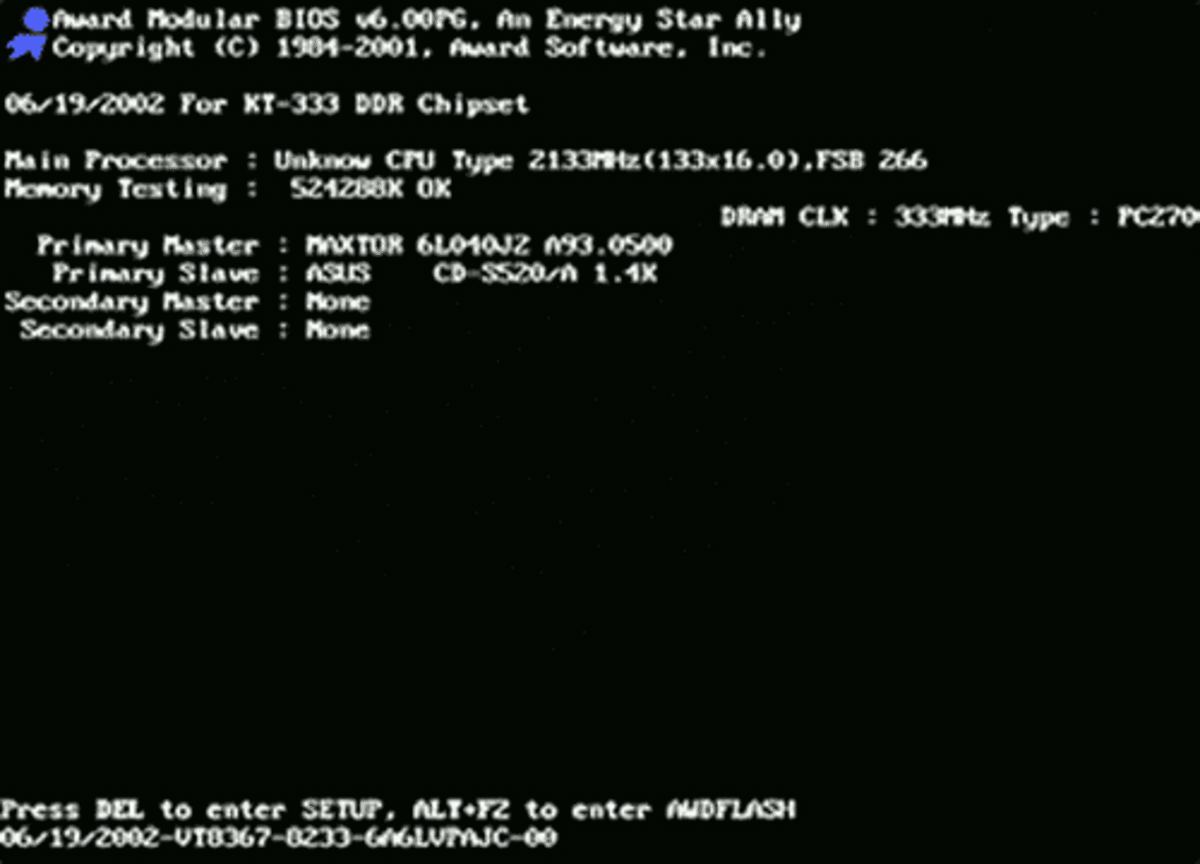
Beberapa komputer memakai kunci yang tidak sama atau fungsi untuk masuk ke bios. Ini sanggup dilihat ketika komputer dihidupkan, layar hitam dengan teks mungkin flash dengan cepat sebelum boot OS (operating system).
Di bab bawah layar sebelum perubahan di sana akan menjadi beberapa kata-kata. Dalam kata-kata itu akan memdiberitahu Anda cara memasukkan bios atau konfigurasi komputer Anda. Untuk melihat Halaman ini benar tekan, 'berhenti istirahat' pada keyboard Anda ketika layar muncul. Ini akan menunda layar hingga Anda tekan jeda istirahat lagi.
Bios biasanya layar biru atau abu-abu. Ada tidak ada mouse dalam pengaturan ini sehingga kami akan memakai tombol panah, masukkan dan Esc (melarikan diri) untuk menavigasi.
Mencari judul, suhu pemantauan sistem PC kesehatan/Hardware atau sesuatu sepanjang garis ini.
Tekan enter ketika Anda sudah menentukan pengaturan. Maka suhu CPU Anda dan informasi lainnya harus muncul.
Tekan F10 atau final pada keyboard Anda untuk keluar bios.
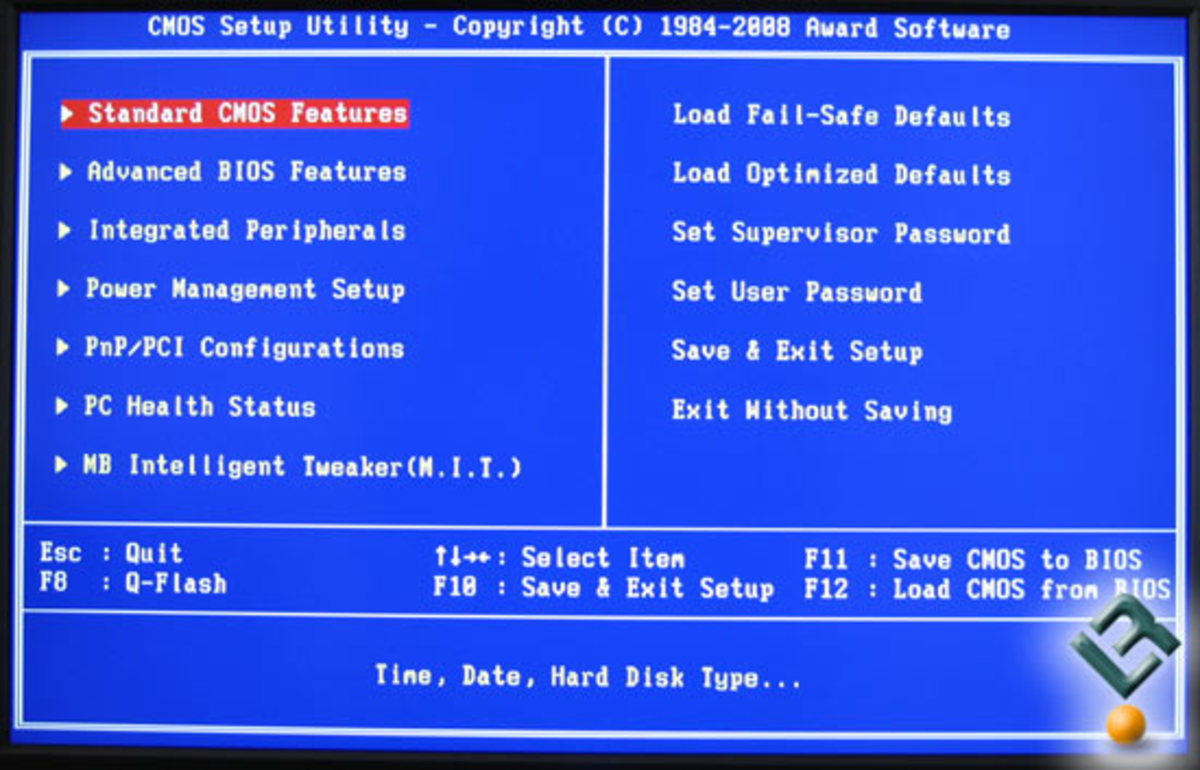 |
| bios |
Sekarang Anda tahu bagaimana mengusut suhu CPU. Tapi bagaimana Anda tahu Kapan PC Anda kegerahan dan apa yang sanggup Anda lakukan tentang hal itu.
Gejala overheating
- Komputer membeku secara acak.
- Komputer restart secara acak.
- Pesan kesalahan acak tentang overheating.
- Layar biru sehabis beberapa penerapan CPU.
- Suhu CPU yakni lebih dari 50 derajat Celcius dikala idle (statistik ini yakni untuk komputer desktop, CPU temp mungkin lebih tinggi dengan laptop).
- dll
Bagaimana menghilangkan overheating
- Mengajukan undangan kembali pasta termal. Ini yakni lapisan antara Anda CPU dan wastafel gerah nya. Itu seharusnya thermally menghubungkan dua permukaan tolong-menolong untuk memungkinkan metode yang paling efisien perpindahan gerah dari CPU ke wastafel gerah. Ketika lapisan terlalu tebal atau entah bagaimana rusak atau dipisahkan CPU tidak sanggup mendistribusikan gerah dengan baik alasannya yakni terlalu gerah.
- Kasing komputer yang membersihkan dari debu. Anda mungkin menemukan artikel di link ini: komputer pemmembersihkanan.
- Membeli lebih banyak penggemar untuk kasus.
- Mengubah wastafel gerah.
- Panas-sink tidak ditempatkan pada CPU dengan baik.
- Mengubah kipas CPU.
- Penggemar kawasan untuk memungkinkan anutan udara yang sempurna masuk dan keluar dari masalah komputer Anda
Dalam beberapa masalah sudah waktunya spesialuntuk untuk mengubah CPU Anda alasannya yakni tahun kerja keras, tidak efisien alasannya yakni itu sehingga yakni menghasilkan banyak gerah di bawah beban kurang.
Terima kasih. Semoga bermanfaa
Salam Blogger
Salam Blogger


Komentar
Posting Komentar